随着Deepseek推出了新一轮的更新,让这个国民级的Ai大模型的深度思考能力更上一层楼。那普通人如何将DeepSeek运用到工作生产中呢?
今天我就以各位打工人经常需要PPT制作,教大家如何用DeepSeek + Kimi几分钟制作一个图文并茂的超牛PPT!
第一步:用DeepSeek生成PPT内容大纲
1. 打开浏览器,访问 DeepSeek官网:https://chat.deepseek.com/
2. 开启“深度思考”,在输入框内粘贴以下指令(内容根据个人需求修改):
我是一名从业5年的电视台记者,需要你生成一份以AI写作如何助力新闻创作为主题的PPT文字版大纲,目录数控制在5个以下,以单个markdown文件的形式输出给我。
3. 等待生成后,全选并复制所有内容
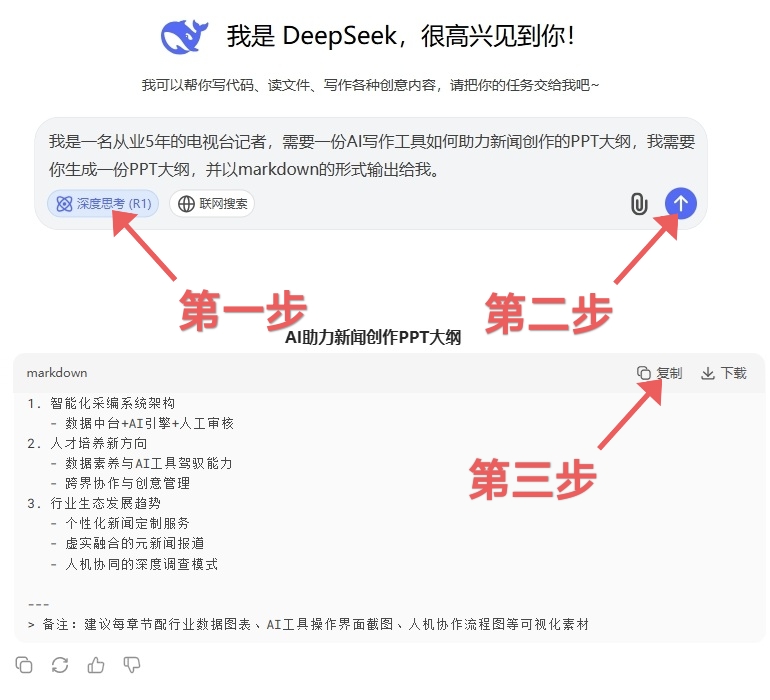
重点:
① 一定要指定用markdown,这种格式可以直接被识别为PPT内容(不懂照做即可);
② 目录数建议不要多于5个,之后Kimi生成PPT可能会被漏掉
第二步:用Kimi一键转成PPT
1. 访问 Kimi+ PPT助手:https://www.kimi.com/kimiplus/,在左下角点击登录。
2. 将复制的DeepSeek内容粘贴到对话框,确认是“已联网”状态,点击发送。
3. 页面弹出「一键生成PPT」按钮,点击后选择喜欢的模板(默认随机,可手动切换)。
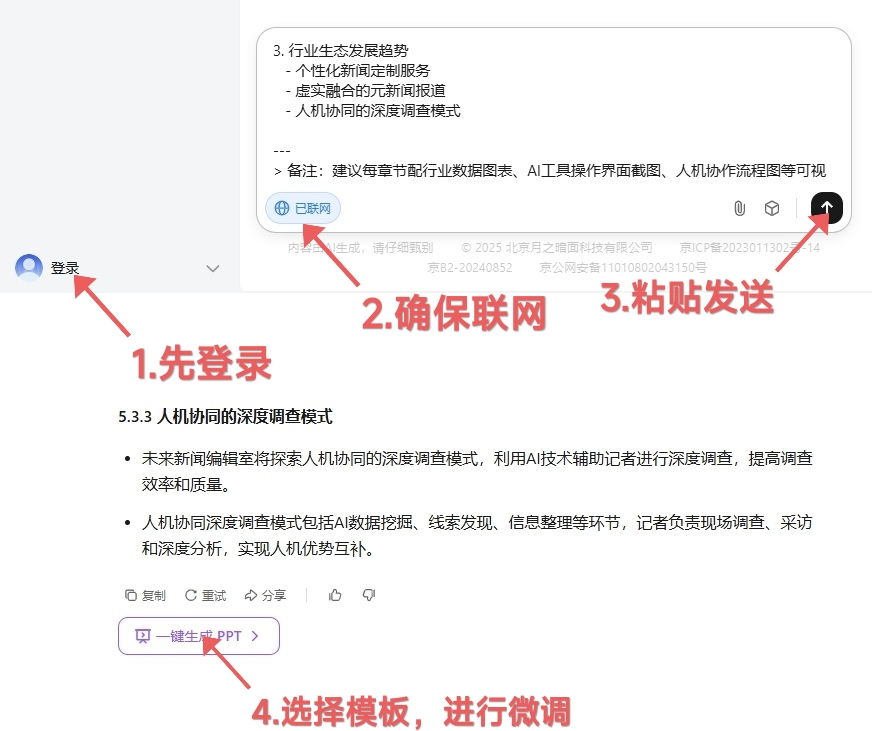
4. 进入编辑界面,可调整字体、配色、替换图片,或通过左侧工具栏插入表格、图表、动画等。
5. 编辑完成后,点击 “下载” 选择PPT、PDF或图片格式,支持“文字可编辑”模式导出。
HABC3244编辑于2025/05/30
- END -